고정 헤더 영역
상세 컨텐츠
본문
오라클 계정을 3개씩 만들어가면서 깨달은 무료티어 무조건 만드는 법
1. https://www.oracle.com/kr/cloud/free/ 에 가서 무료 클라우드 티어 가입을 한다. 가입 과정은 어렵지 않으니 빨리빨리 넘어간다
가입할 때 자택 주소는 아무거나 넣어도 된다. 나는 그냥 학교 주소를 넣어놨지만 나중에 결제 오류가 생기거나 그러면 이걸 카드에 등록된 주소에 맞춰야한다는 이야기가 있더라. 아직까지 주소 때문에 문제가 발생한 적은 없었다.
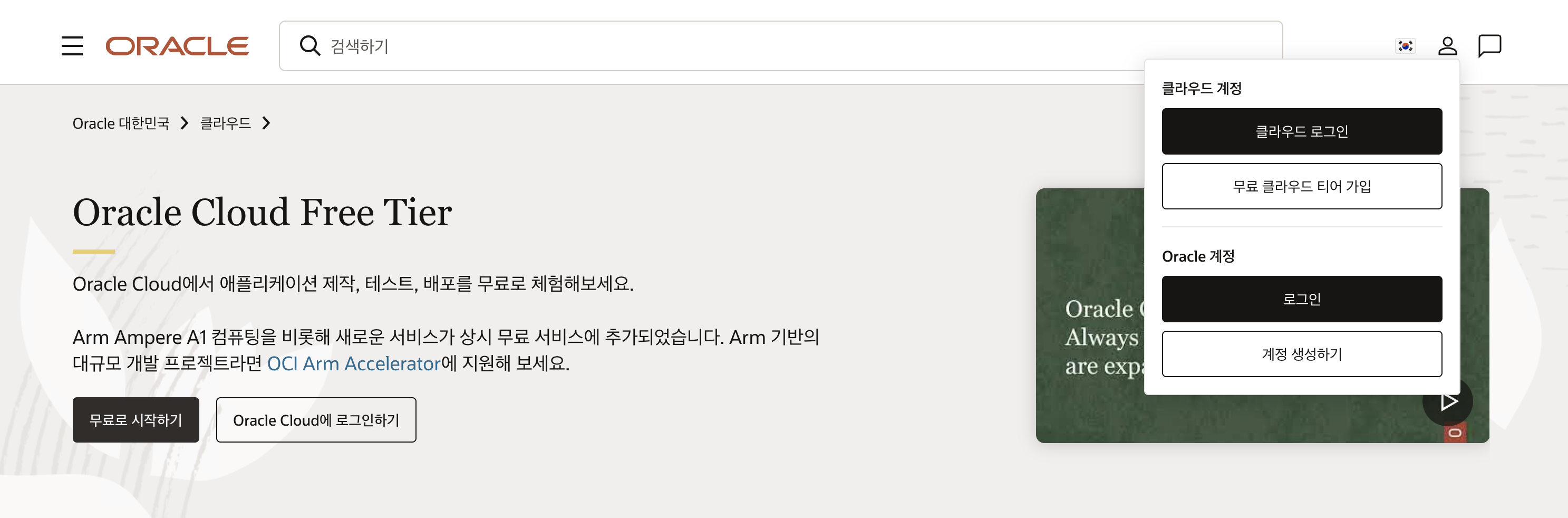
단 서울/춘천 지역에서는 무료 인스턴스를 생성할 수 있지만 사용가능한 컴퓨팅 자원이 훨씬 작으므로 처음부터 리전을 '오사카'로 설정하는 것을 추천한다. 같은 나라가 아니라고 해서 문제가 생기지는 않는다.
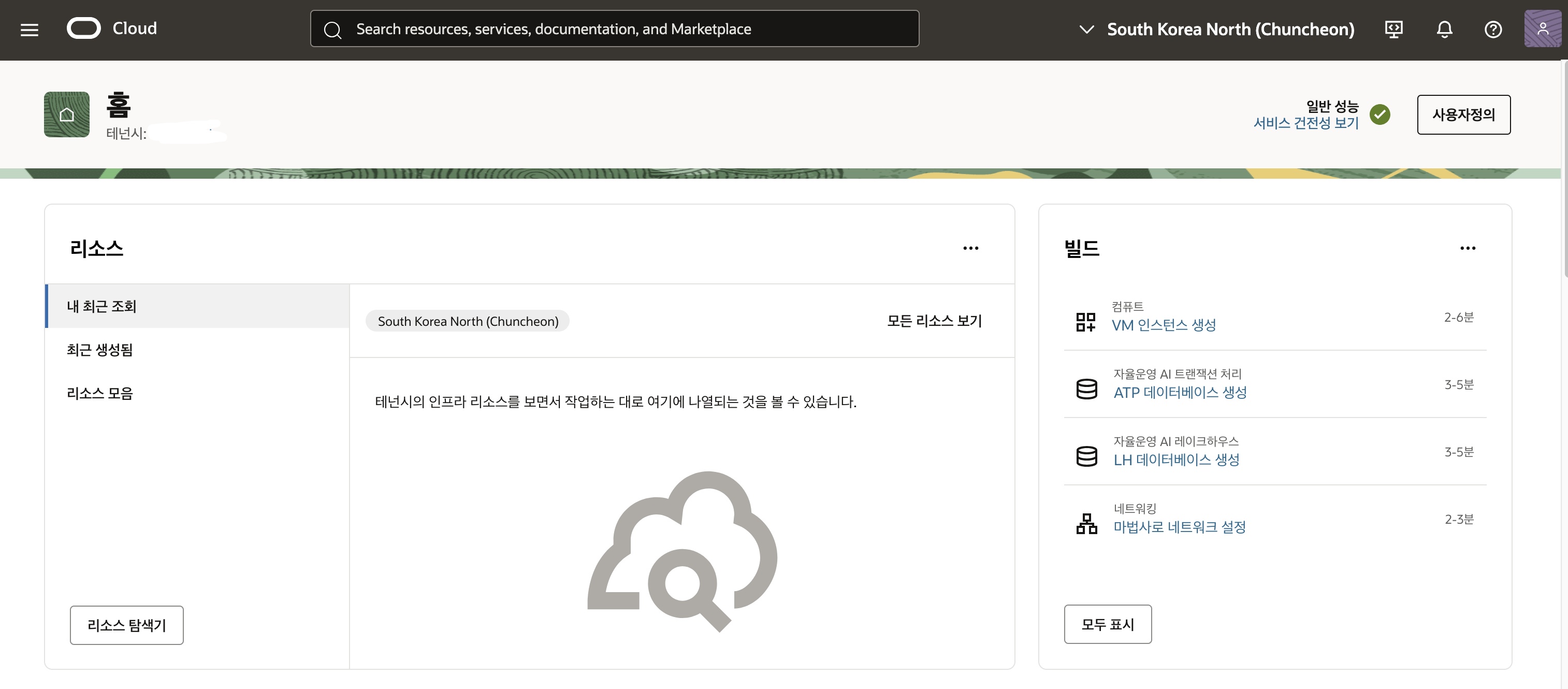
2. 오라클 클라우드에 로그인 한 다음 다음과 같이 메인페이지가 나오면
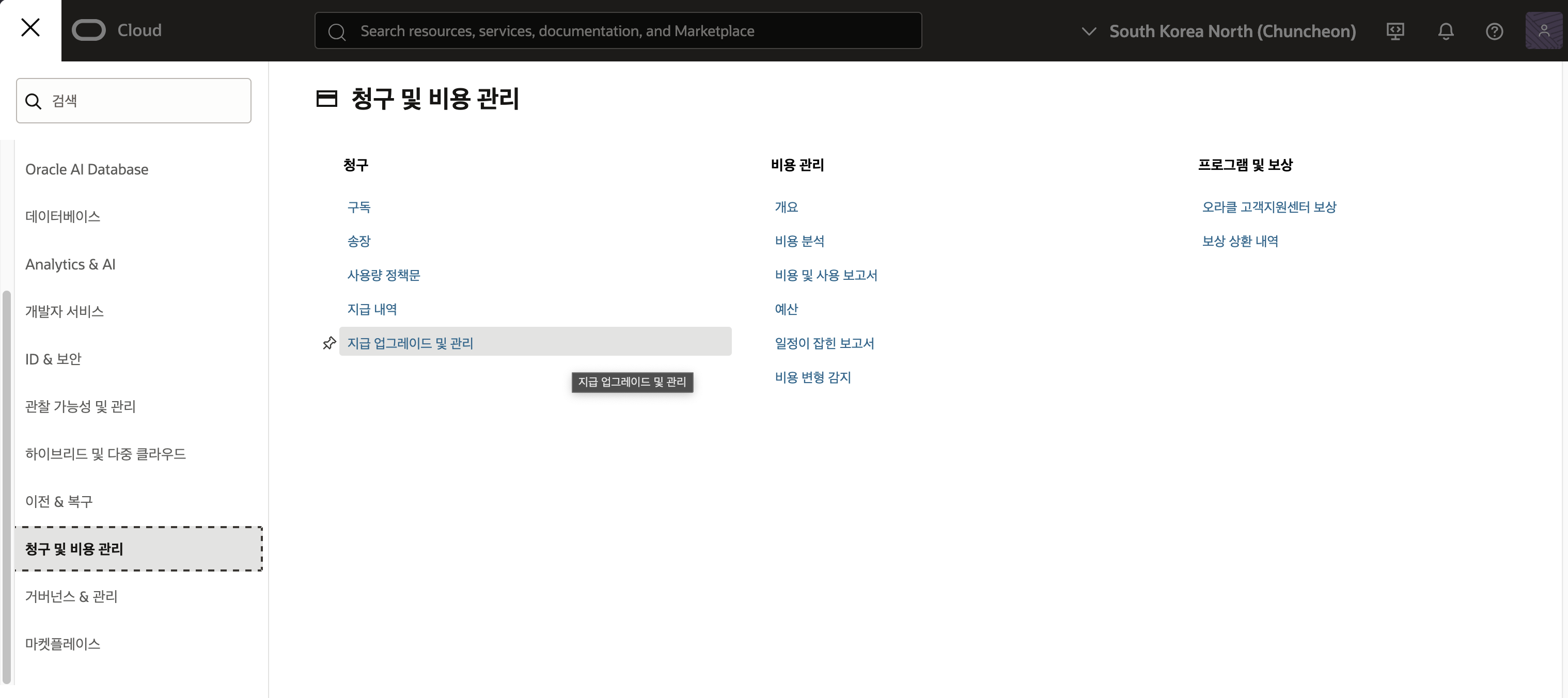
왼쪽 상단 전체 메뉴 > 청구 및 비용 관리 > 지급 업그레이드 및 관리

왼쪽 하단의 [계정 업그레이드]를 눌러서 설명에 따라서 업그레이드하자. 150달러가 결제되었다가 취소되므로 150달러가 있는 카드로 결제하면 된다. 업그레이드에서 막히거나 문제가 생겼을 때 오라클 측에서는 별로 해결할 생각이 없어서 나는 계정을 그냥 하나 새로 더 만들었다. 위의 사진에서 구독 업그레이드는 한달째 진행중이다. 정상적이라면 12시간 내에 업그레이드가 완료된다
계정 업그레이드를 하는 이유는 무료티어를 만들어놓고 사용을 충분히 하지 않는다면 오라클측에서 무료티어 자원을 회수해버린다. 업그레이드를 하여 유료계정으로 만든다면 그럴 일이 없어지지만 단점으로는 과금 가능성이 발생한다. 이를 막기 위해서 메일로 과금이 발생하면 알림이 오도록 해야한다.
오사카 리전에서 유료계정으로 업그레이드가 안되는 문제가 있었는데

그냥 카드를 재등록하니까 된다길래 반신반의하면서 해봤는데 되더라. 처음 계정에서는 물어보니까 그냥 닥치고 기다리라고 했는데 좀 많이 나아졌다.
2. 인스턴스 생성
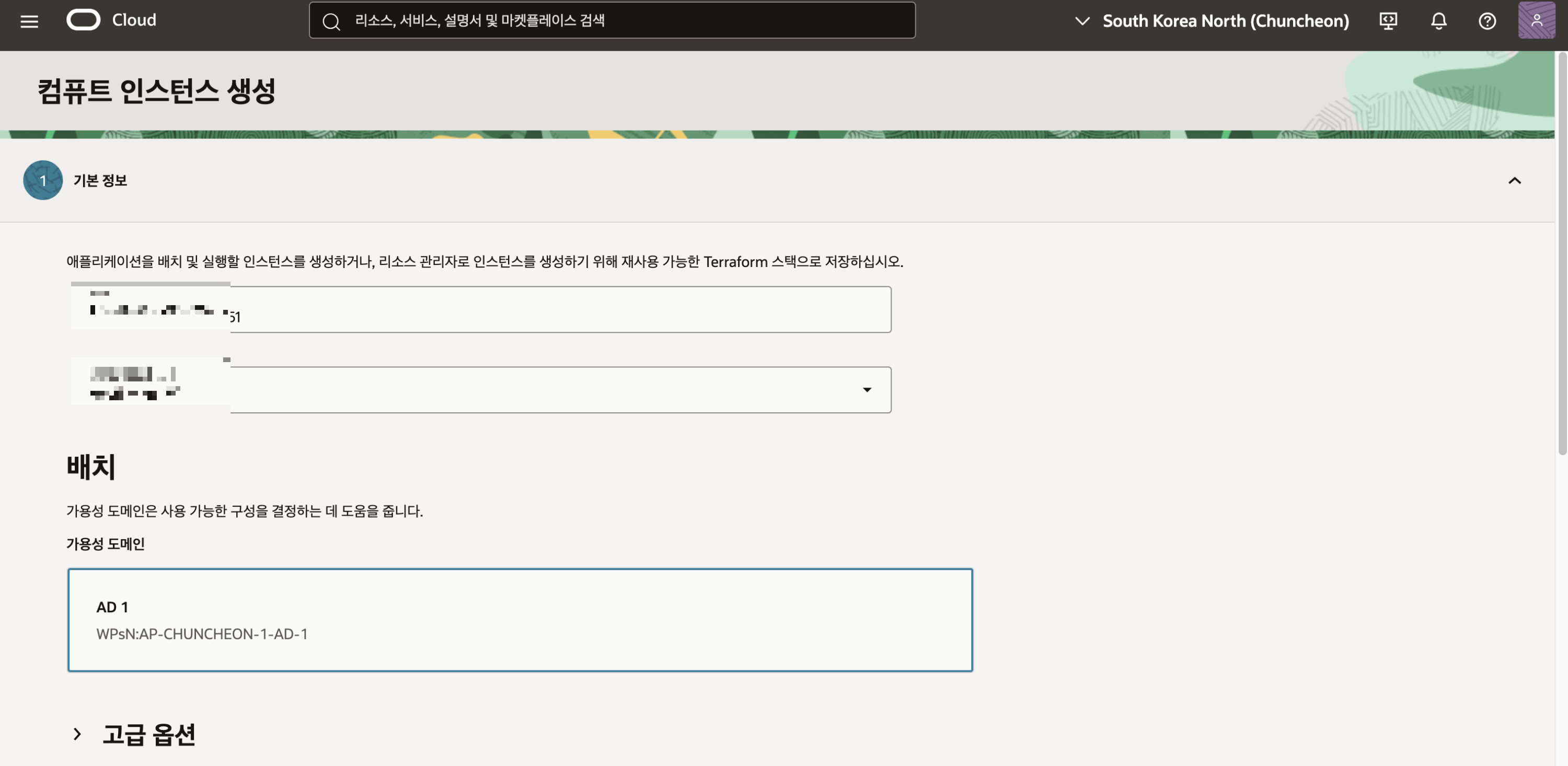
기본정보에서 모자이크된 부분에서 이름 / 컴파트먼트 설정
오사카로 설정하였다면 아래의 배치에 OSAKA라고 뜰 것이다.

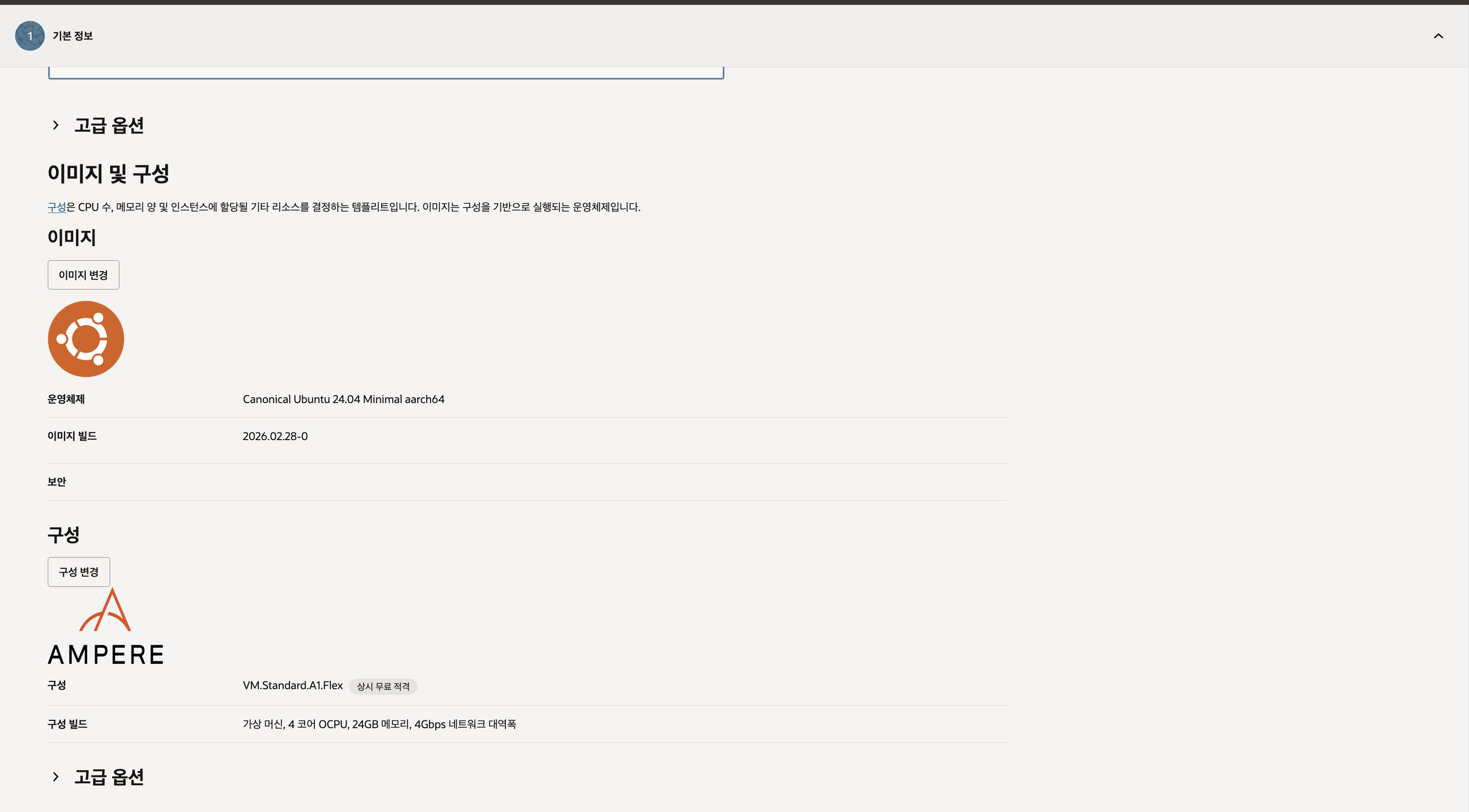


이미지 선택은 원하는걸로. 우리는 arm 인스턴스를 생성하므로 aarch64를 선택해준다.

가장 중요한 구성 선택. 가상머신 > Ampere 를 하면 기본적으로 VM.Standard.A1.Flex (상시무료 적격) 으로 OCPU 1개, 메모리 6기가 이런식으로 보일 것이다. 구성이름 밑의 VM.Standard.A1.Flex 바로 왼쪽의 삼각형을 눌러서 아래로 내리면 위와 같이 보이며 OCPU와 메모리 용량을 조절할 수 있다. 무료 한도의 최대인 4코어 / 24기가로 설정해주자


실드된 인스턴스는 켜두는게 좋다. 다음
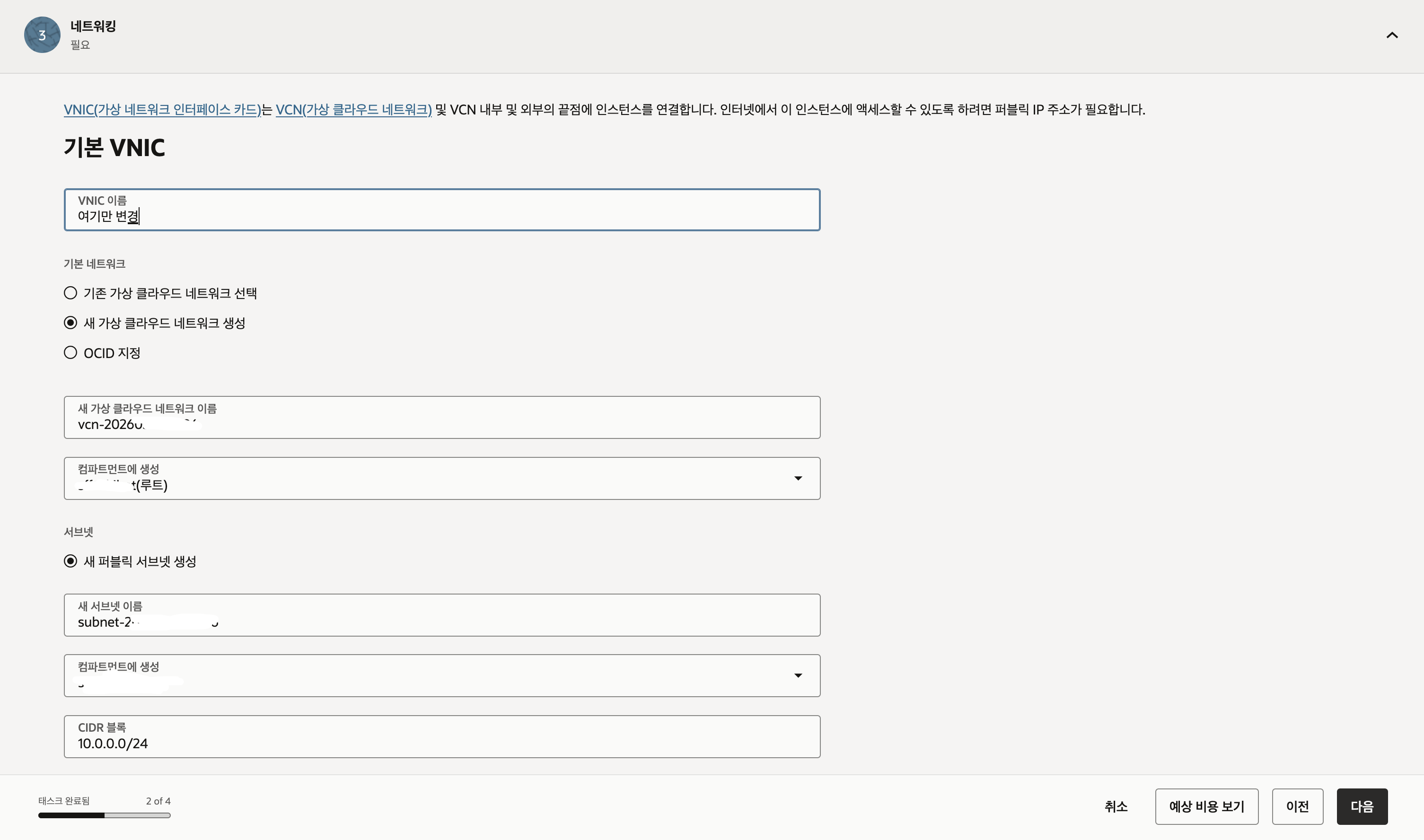
네트워킹에서는 기본 VNIC 이름만 내맘대로 설정
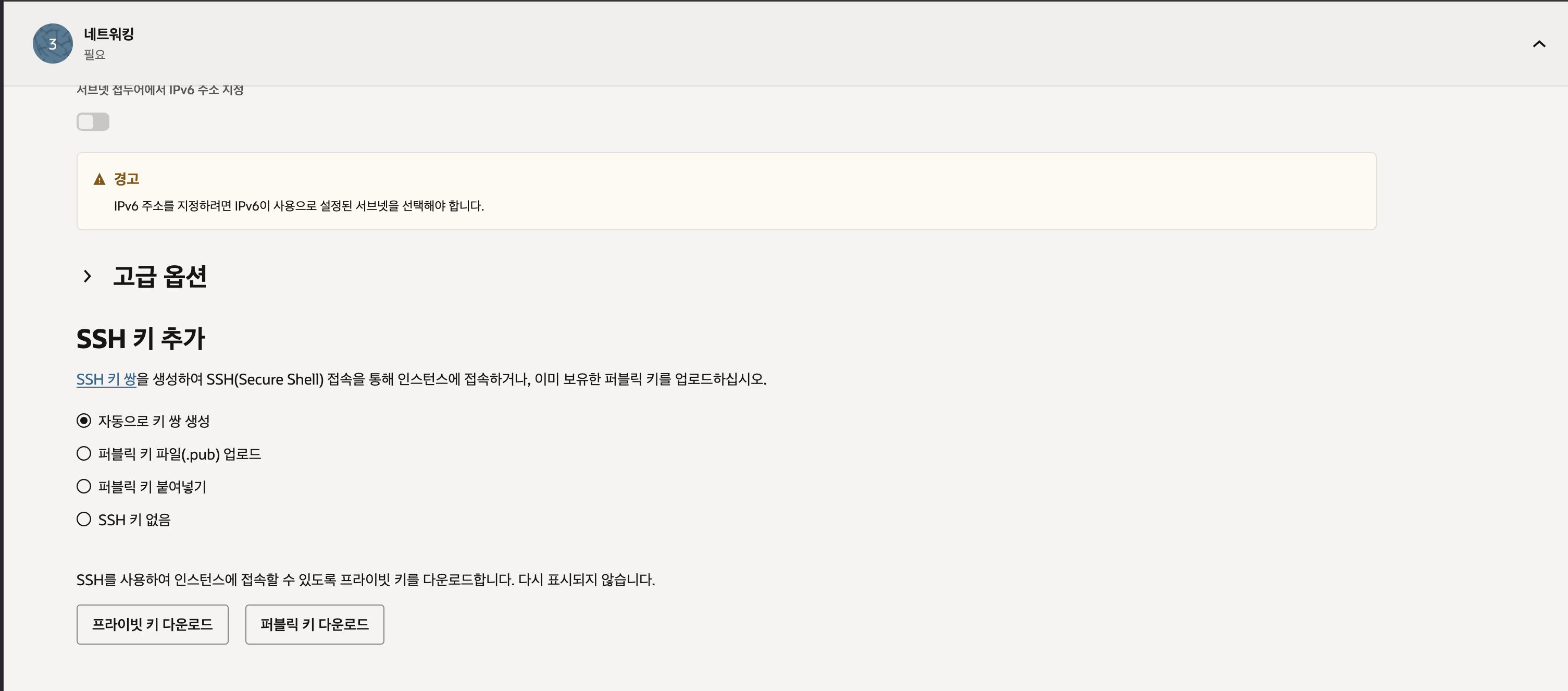
중요! SSH 키를 생성한 다음 아래의 프라이빗 키 다운로드 / 퍼블릭 키 다운로드를 하면 파일 2개가 다운로드 된다


여기서는 부트 볼륨 크기만 설정해준다. 기본으로는 50기가, 무료 인스턴스를 사용하고 싶으면 최대 200기가이다. 나는 안전마진을 잡아서 180으로 설정해두었다.
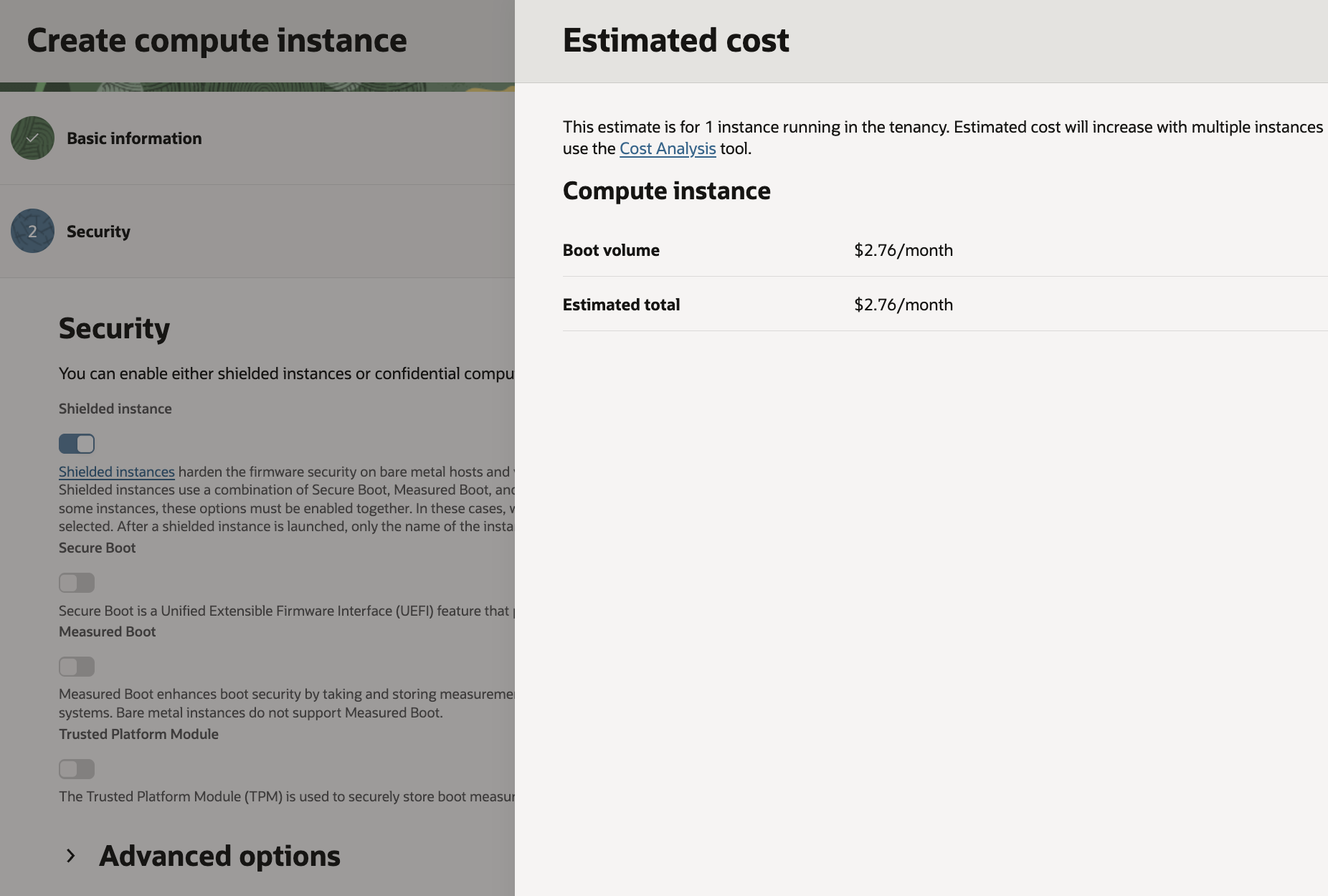
실제로 청구되지는 않으니 걱정하지 않아도 된다. 2.76이 아닌 다른 가격이 보인다면 어디서 설정을 잘못해서 과금이 될 것이다. 오라클의 오래된 사소한 문제
oracle always free service have boot volume cost?에 달린 UpstairsMeringue1071 님의 댓글
oraclecloud 커뮤니티에서 이 대화를 비롯한 다양한 콘텐츠를 살펴보세요
www.reddit.com
앞서 인스턴스를 생성하면서 public ipv4를 설정을 해줘야 외부 ssh + 공개 서비스 호스팅이 가능하다. 인스턴스를 생성한 직후라면 다음과 같을 것이다. 아래부터는 기억이 잘 안나서 뒤죽박죽일 수 있다.
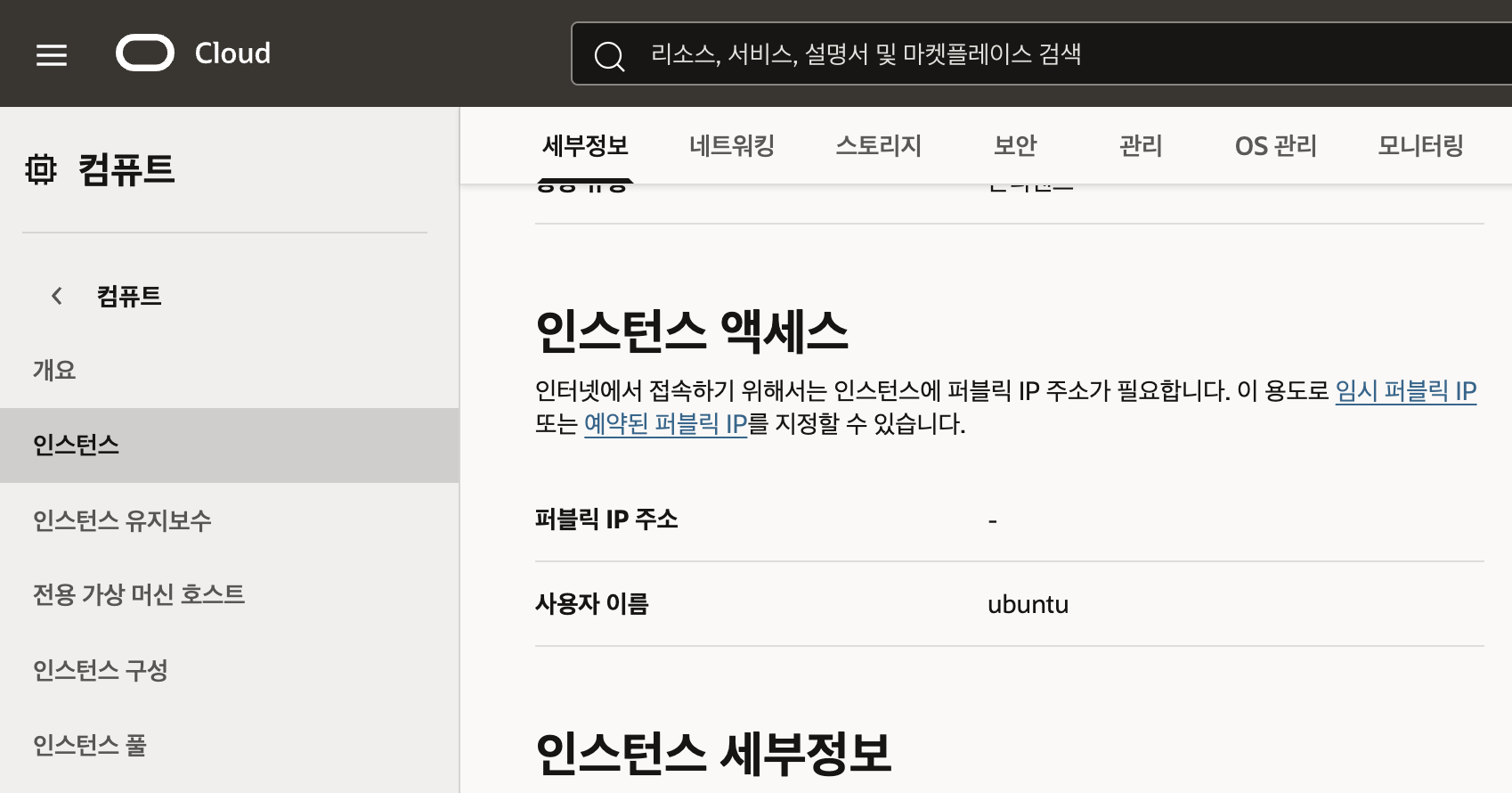
맨 위의 검색창에 vnic를 검색해서
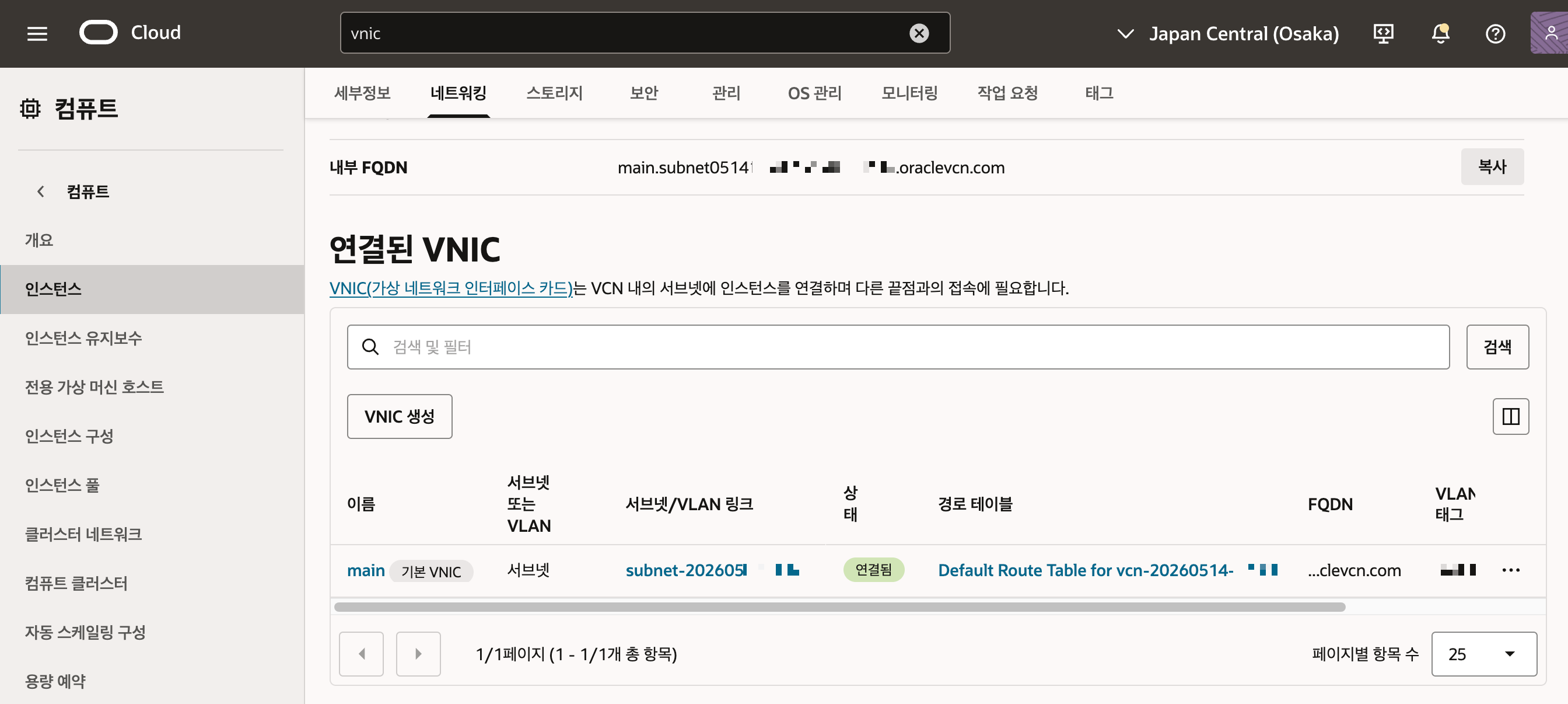
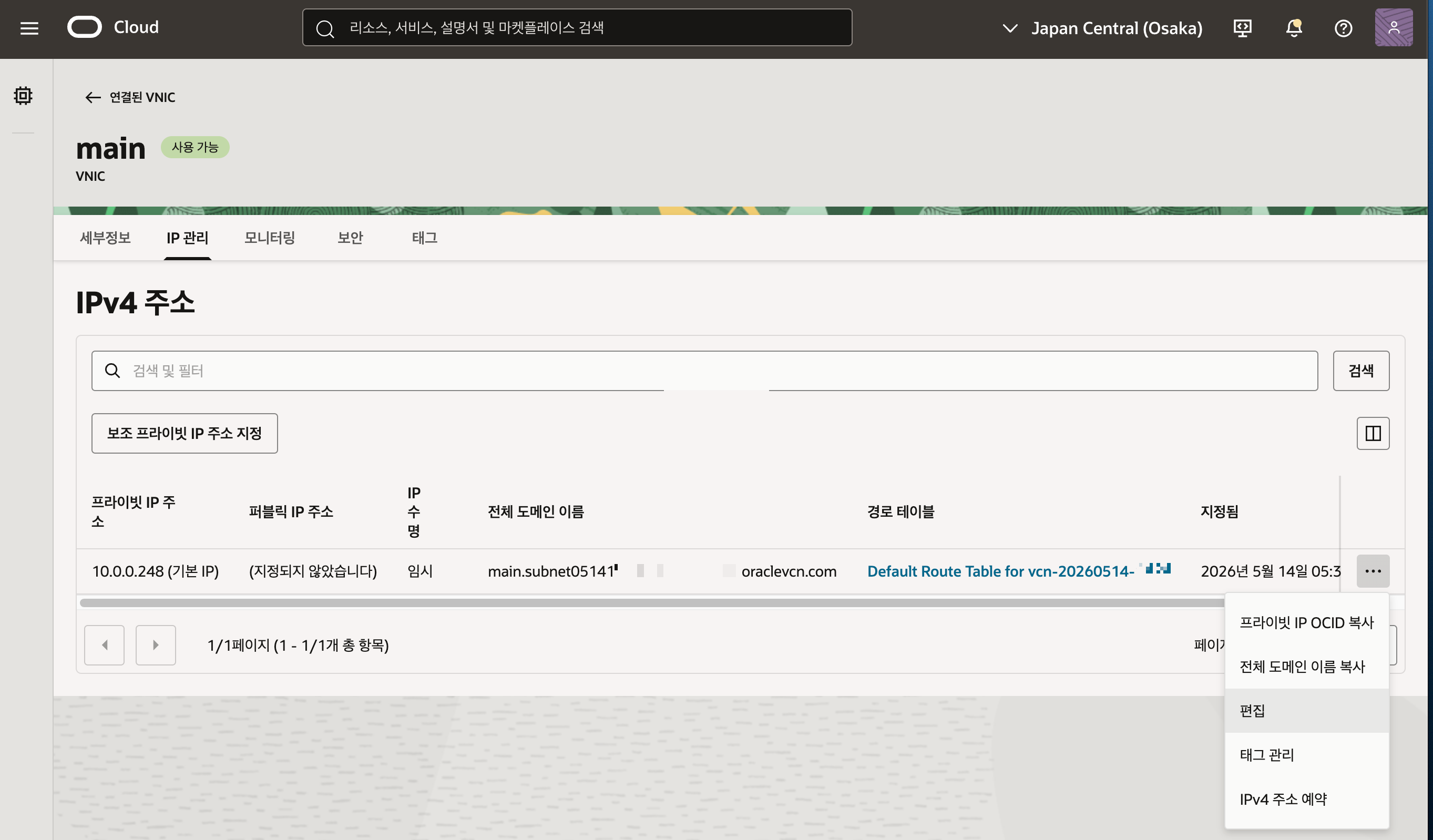
위에서 main을 클릭하여 세부정보로 들어와서

여러분의 로컬 컴퓨터 ~/.ssh에 다음과 같이 config를 저장한다
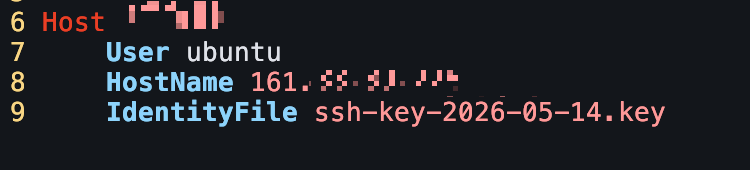

다음과 같이 읽기 권한을 주면 ssh [Hostname] 으로 인스턴스에 접근할 수 있다.
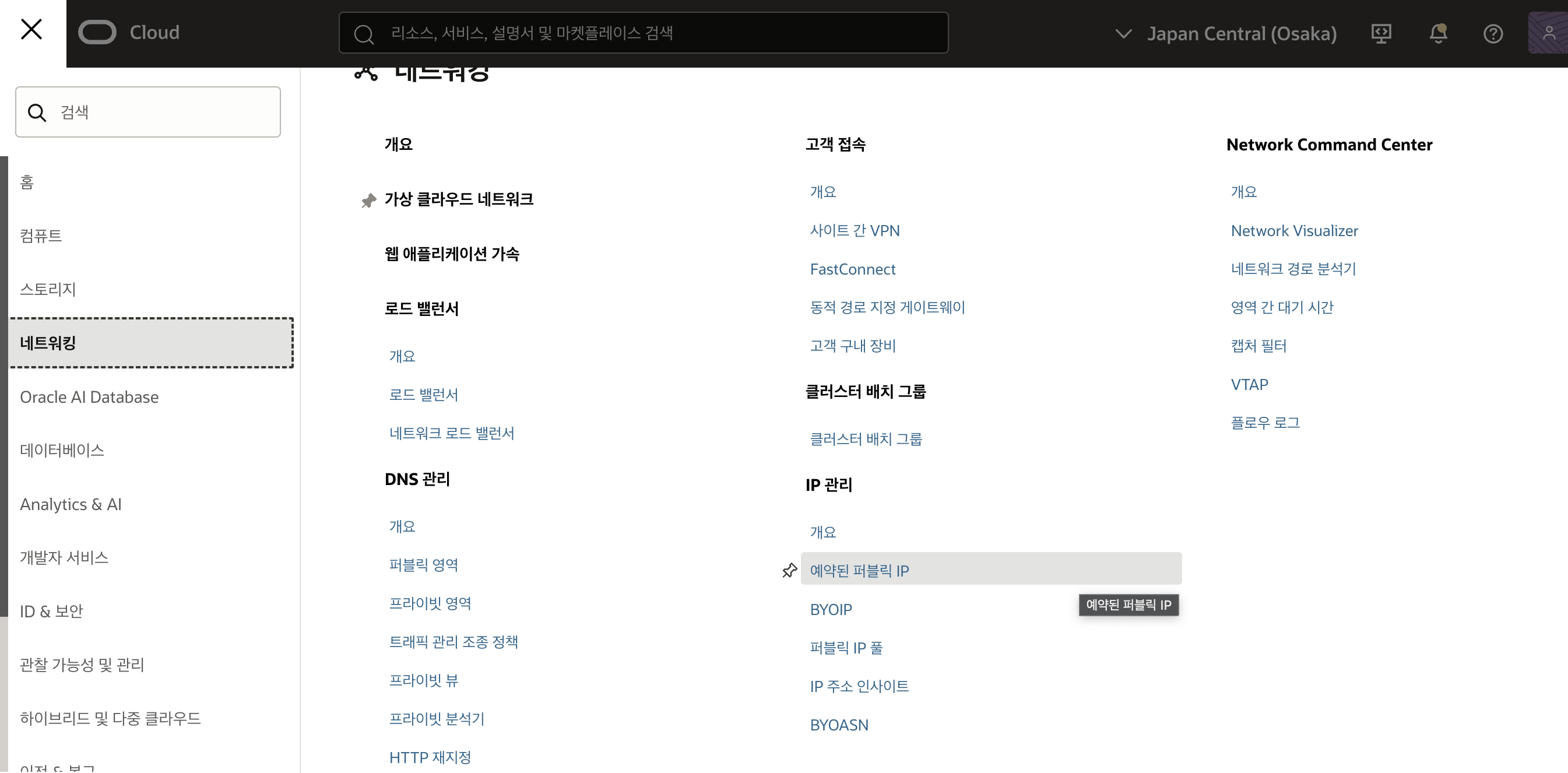
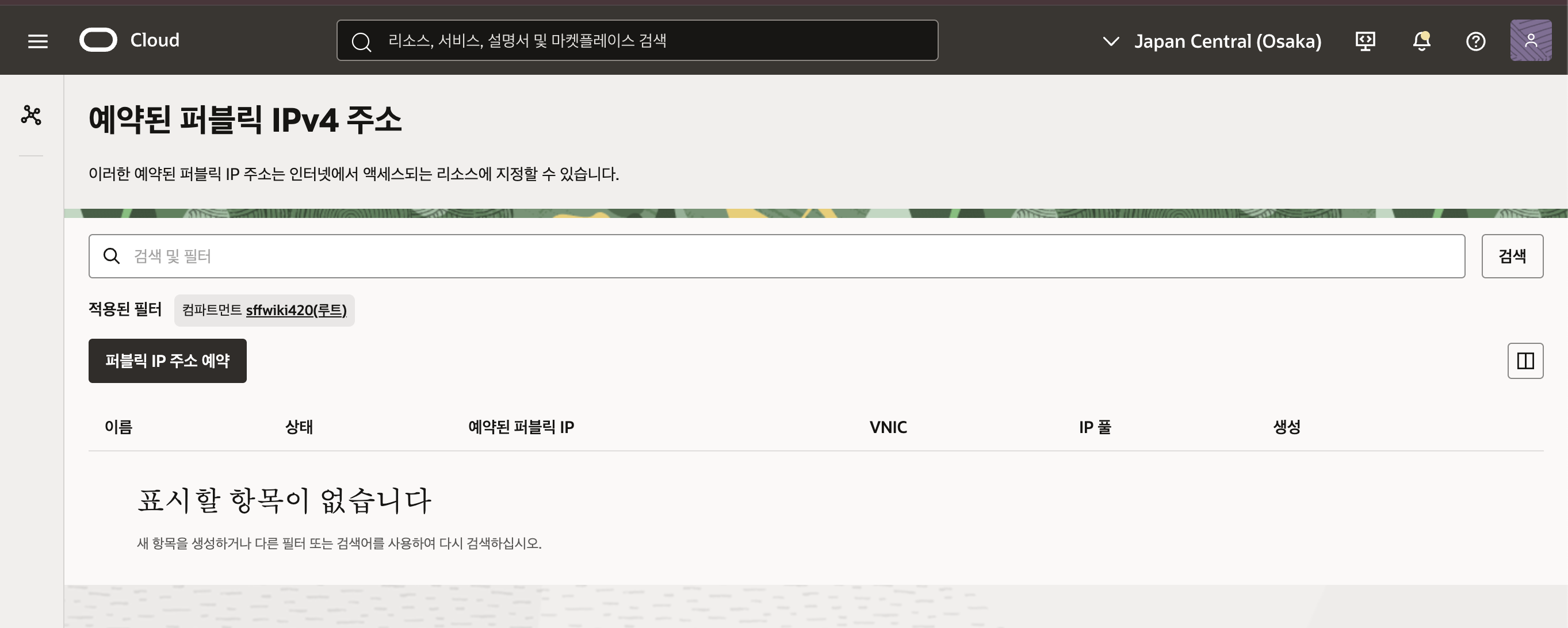
위에서 퍼블릭 IP 주소 예약 을 클릭,
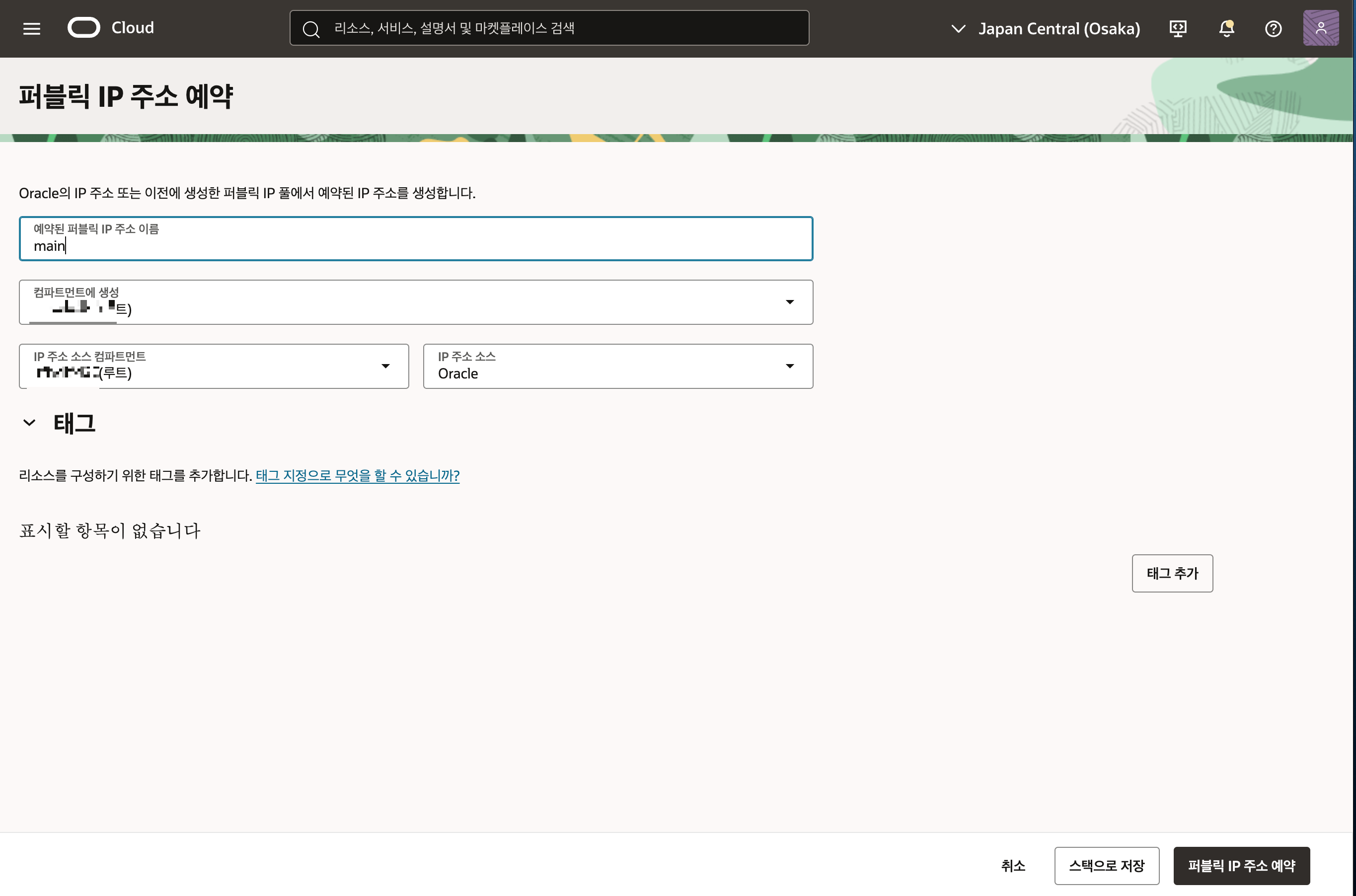
이름만 정해두고 퍼블릭 IP 주소 예약

무료 티어의 경우 하나의 퍼블릭 IPv4 까지는 무료라고 한다.
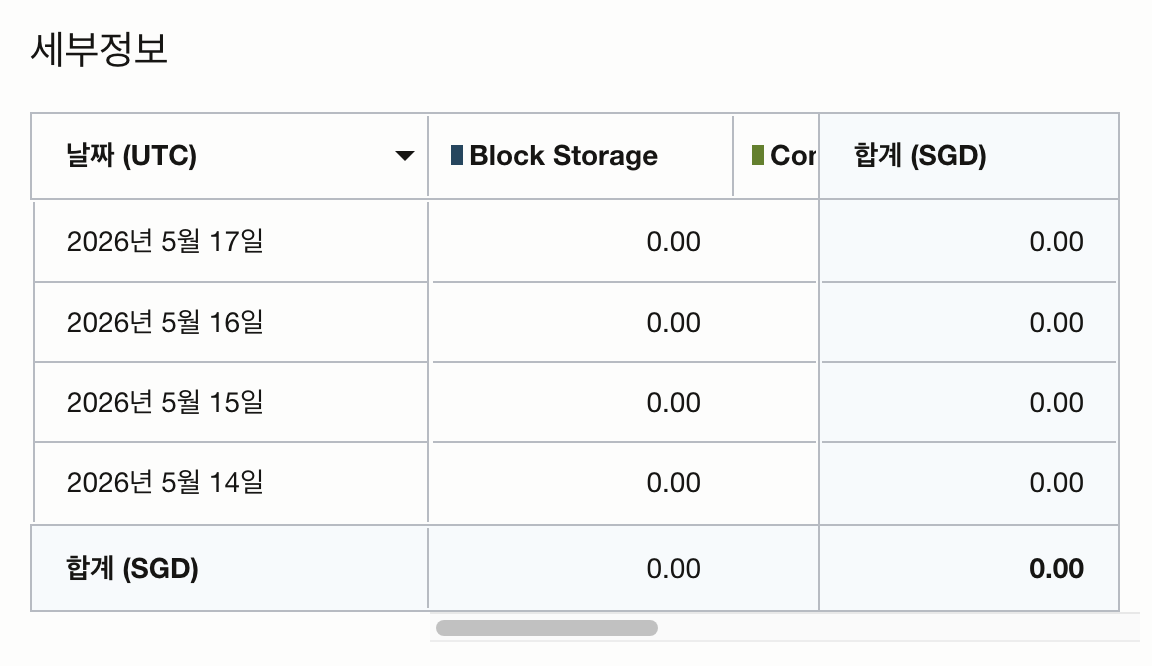
아직까지는 과금되지 않는 중
댓글 영역